
百度搜索“凡尔码”找到注册地址(输入域名:https://58faner.com/)注册、登录后台; 账号:******* 密码:******* 登录。
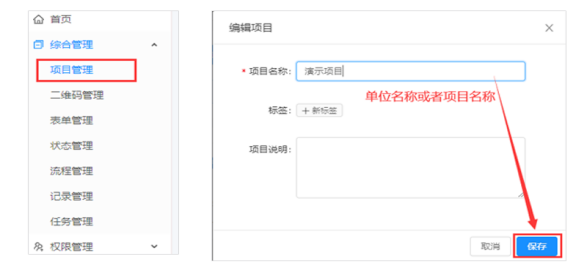
菜单栏[综合管理]->[项目管理]->[编辑],给项目名称命名(可以是单位名称也可以是项目名称);
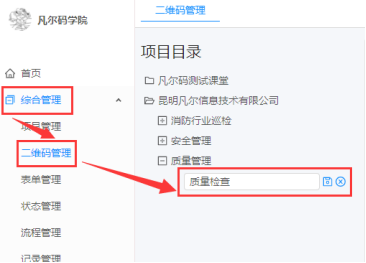
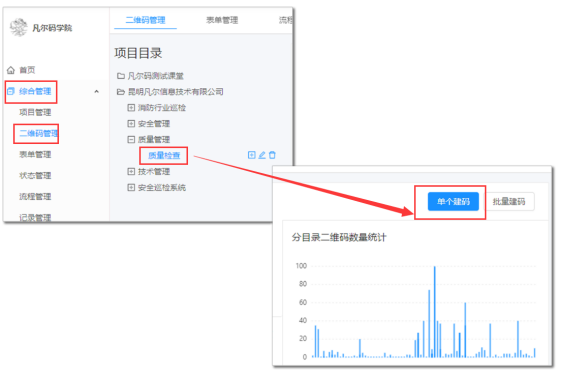
菜单栏[综合管理]->[二维码管理]目录点击项目名称,右侧弹出添加目录,可依次建一级目录,同样鼠标点击一级目录可建二级目录,以此类推;
二维码由展示组件和记录组件构成,其中展示组件:包括富文本、图片、相册、文件、汇总组件;记录组件主要用于关联表单、关联权限、关联流程、关联巡检计划、配置消息通知;用户通过二维码模块功能很轻松就可以制作出二维码同时使用记录组件即可搭建出管理的系统;比如:设备巡检、安全巡检、质量巡检、用户排查等功能。
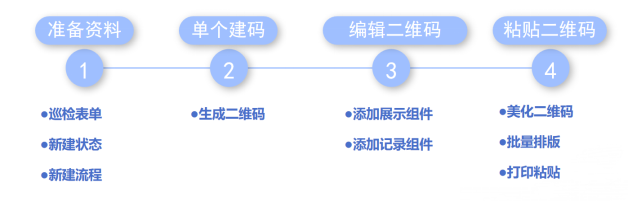
搭建前需要准备各环节检查表单、各表单的状态、检查流程配置。
表单一共分为3种:质量检查记录表单、质量整改记录表单、质量复查记录表单。本教程就以“质量检查记录表”为例进行详细解说,另外两种表单的搭建方法同上。
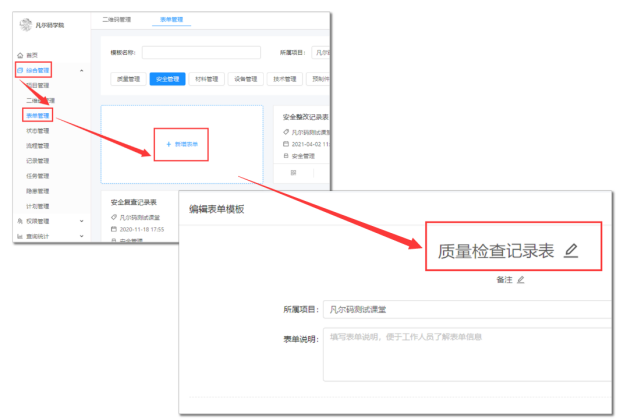
第一步:综合管理->【表单管理】->【新增表单】编辑表单名称;
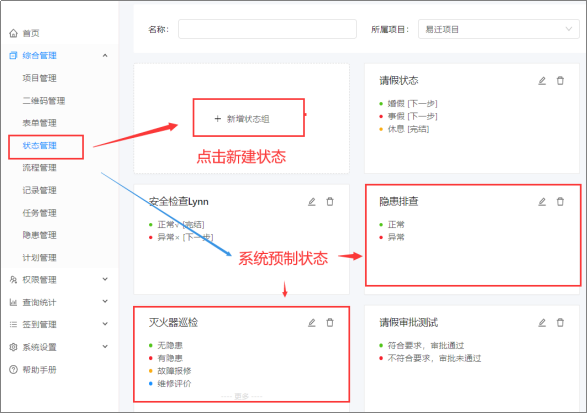
第二步:设置表单状态,填写表单结果->选择表单结果类型(状态组或文本输入);表单状态(表单结果)的作用:用来标识每次巡检记录的结果:比如正常、异常,具体的状态组在系统后台【状态管理】处新建,或用系统预置的状态模板;
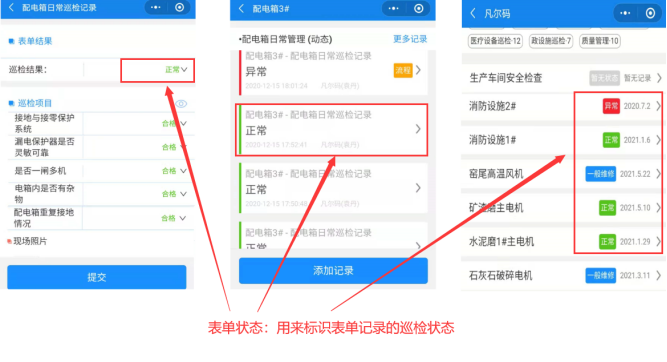
具体如何新建状态,请参考以下步骤:
打开后台->导航栏->综合管理->【状态管理】->【新增状态】
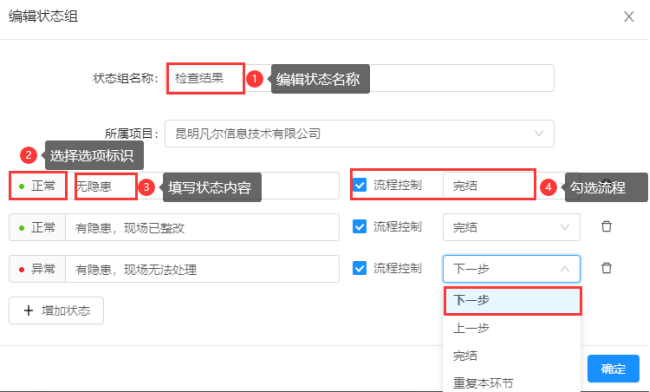
设置状态选项:
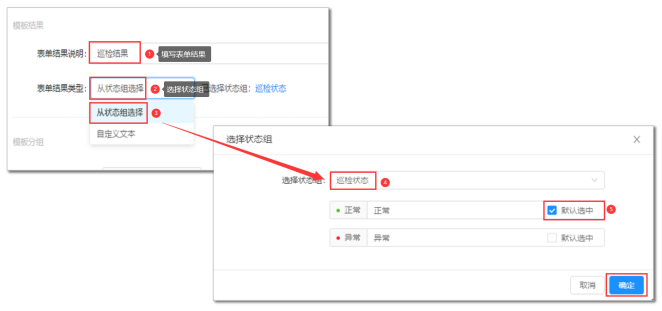
表单结果选择状态组:回到新建表单处,在表单结果配置状态组,选择刚刚新建好的状态即可,配置默认状态选项,点击确定;
第三步:制作表单检查项,也就是表单字段;
凡尔码表单管理提供20多种字段功能:文本框、多行文本、单选、多选、图片、视频、录音、文件、定位、手写签名、隐患、日期、时间、日期计算、数字、固定数值、往期记录、进度条等字段;用户可根据纸质表单自由创建表单检查项;
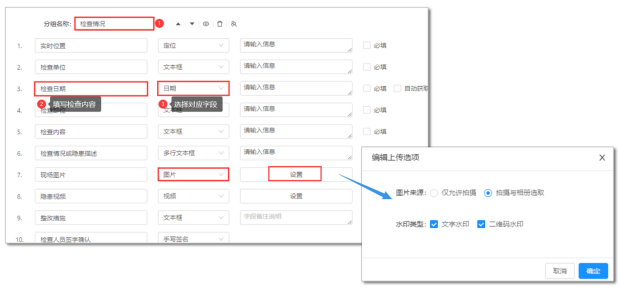
创建表单完毕,点击保存;下面开始进入流程创建;
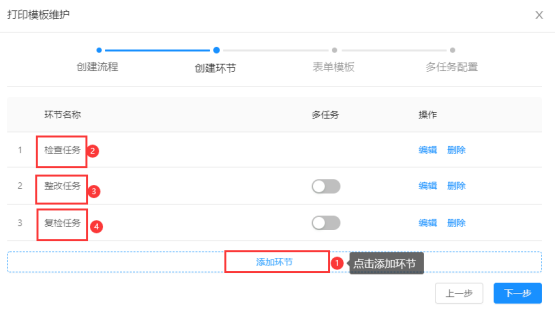
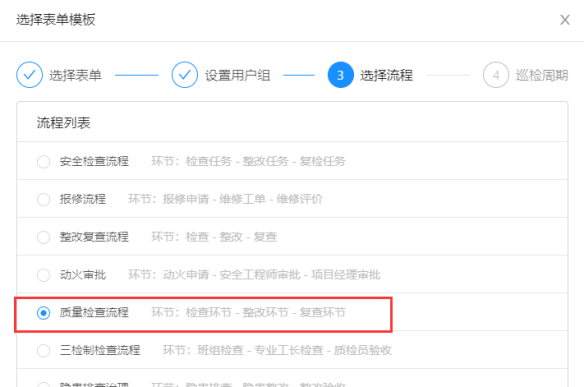
流程是由环节组成,每个环节关联对应的表单(环节一无需关联),质量检查流程由:检查、整改、复查三个环节组成,形成闭环。
第一步:综合管理->【流程管理】->【创建流程】编辑流程名称;
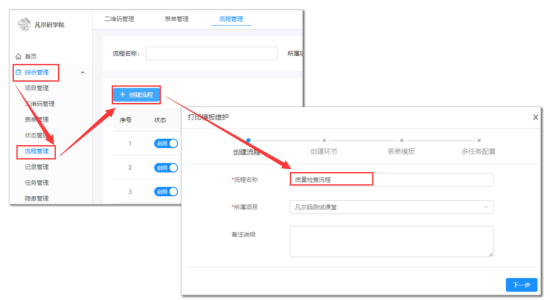
第二步:编辑各环节->【添加环节】->【环节名称】编辑环节名称;
第三步:编辑各环节->【关联表单】->【设置固定接办人】
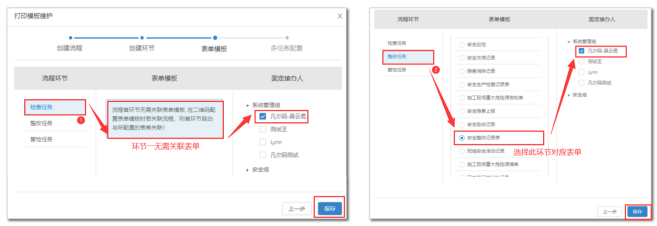
创建流程完毕,点击保存;下面开始进入二维码创建;
选择目录->后台右上方点击[单个建码];
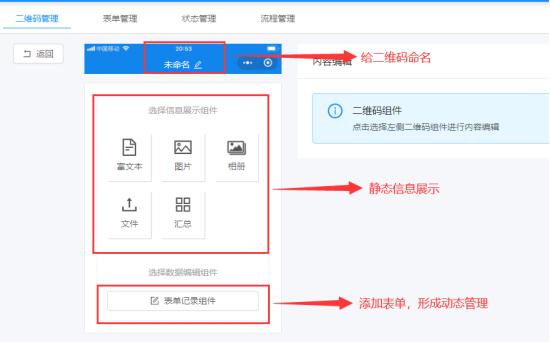
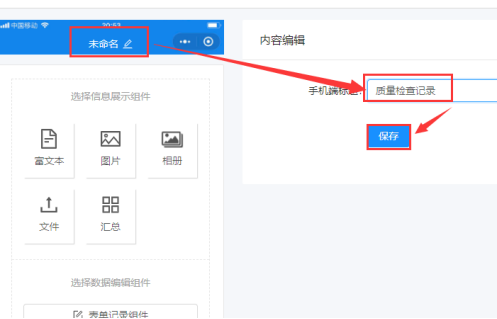
(1)二维码命名:点击【编辑】;点击蓝色区域位置给二维码命名点击保存;
(1)添加展示组件:
展示组件:富文本(可上传文本、视频、图片)、图片组件、文件组件,各个组件可上下拖拽组合成显示二维码元素;其中经常使用到的图片组件可上传公司logo形象图片,文件可上传管理制度、检查制度、设备档案资料等;
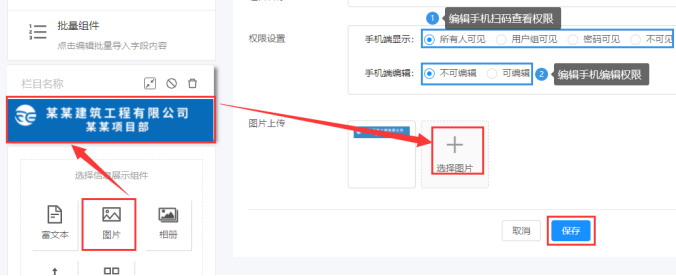
上传企业logo形象图片
添加【文件组件】上传管理制度,设备管理资料
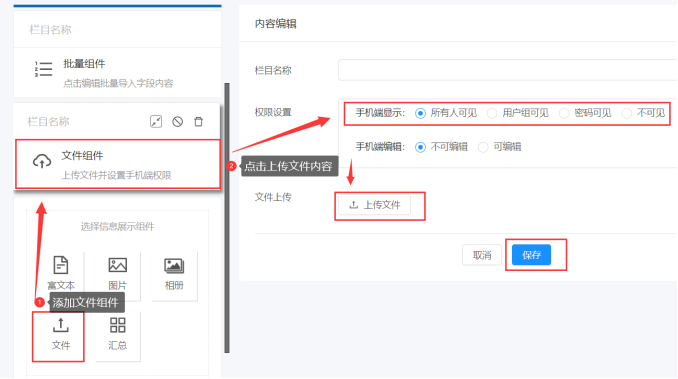
(1)添加记录组件
记录组件主要用于关联记录表单、配置表单填写权限、关联流程、巡检计划、设置消息通知;
配置记录组件
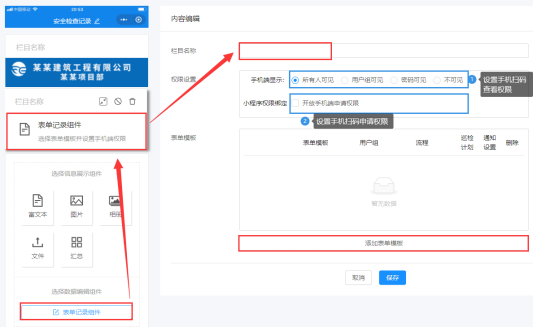
添加巡检表单:
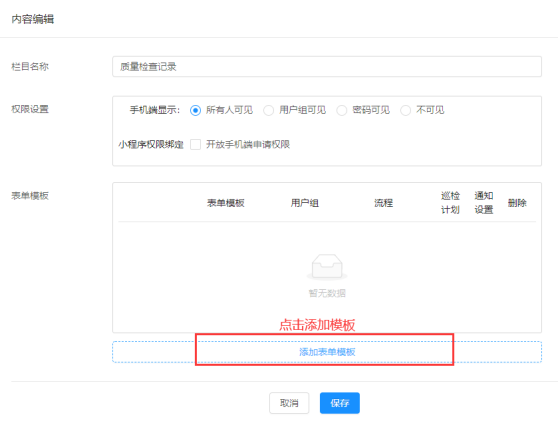
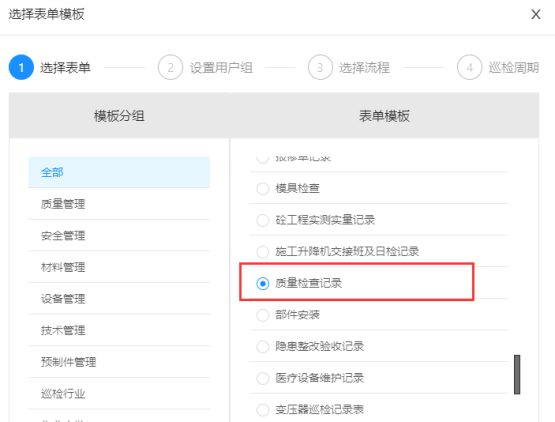
选择表单(选择事先设置好表单):
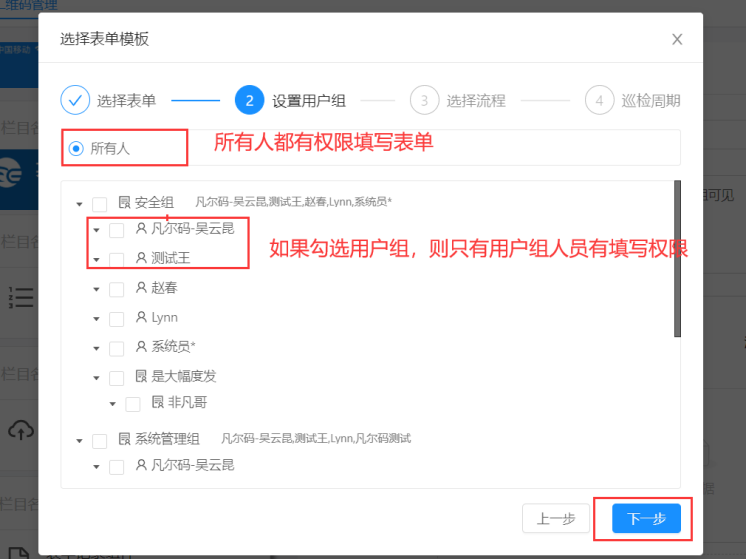
设置表单填写权限
公开所有人即任何人扫码都可以填写此表单,设置对应权限组即微信绑定后台的人员并在对应分组才有权限填写此表单;
关联流程:
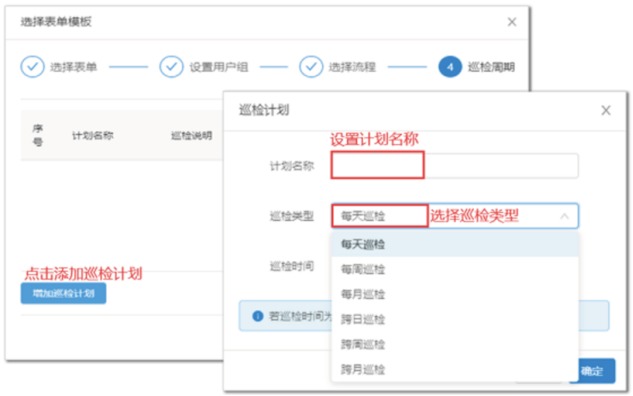
配置巡检计划
凡尔码巡检计划配置有2种方式;方式1:记录组件->表单下面可添加巡检计划;
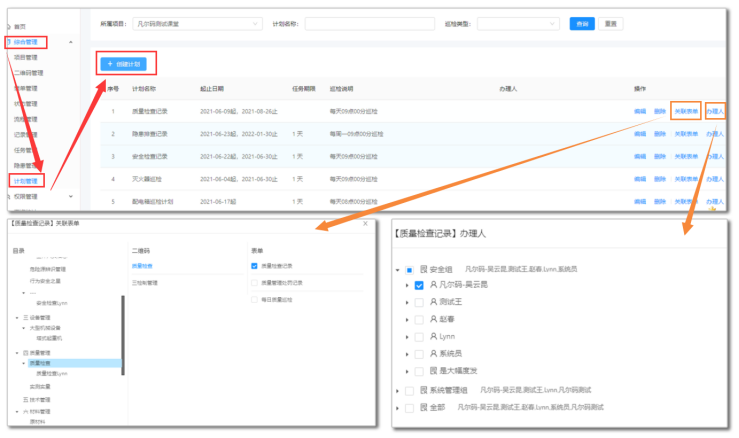
方式2:综合管理-> 计划管理-> 创建计划-> 配置计划->点击保存;
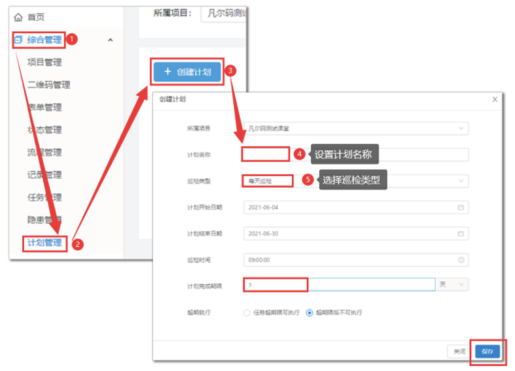
配置计划管理二维码-> 管理表单-> 设置办理人->点击保存;
设置消息通知
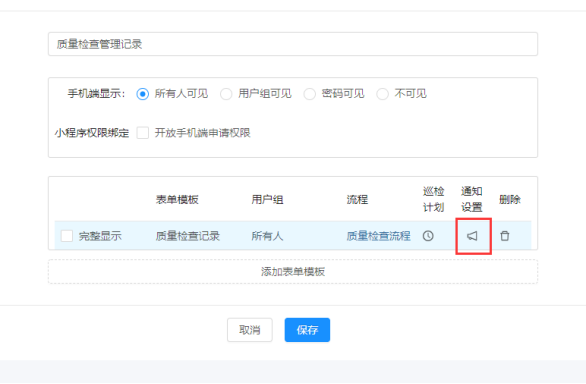
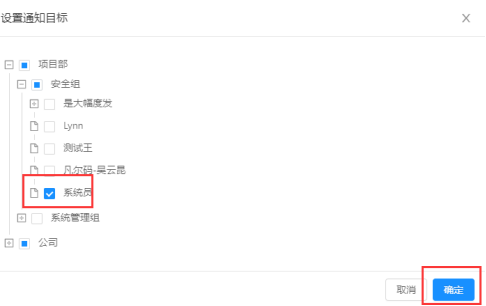
记录通知(消息通知微信需要关注凡尔码微信公众号并且点击绑定小程序)
点击返回,二维码配置完毕;后期需要对二维码继续编辑,可参照【模板修改】教程。
建好二维码之后点击返回,找到对应二维码目录,点击【二维码】显示二维码图片,即可上传单位logo图片,上传图片—>创建模板—>保存模板—>选择模板—>设默认模板;
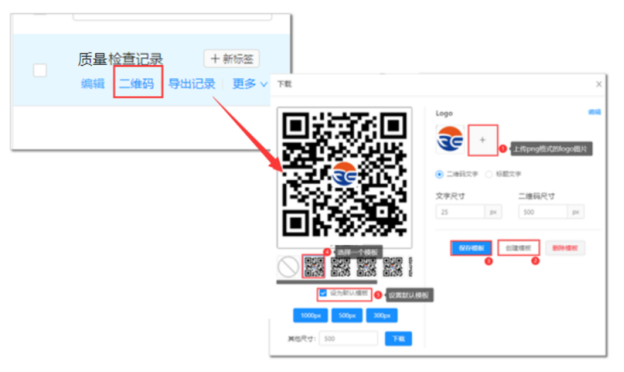
点击对应目录【下载二维码】系统将在服务器生成二维码图片,等待生成完毕在【下载任务】处点击即可下载;
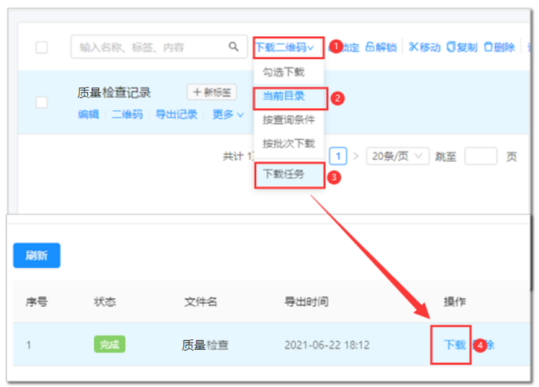
下载二维码图片压缩包,解压压缩包即可查看二维码图片:
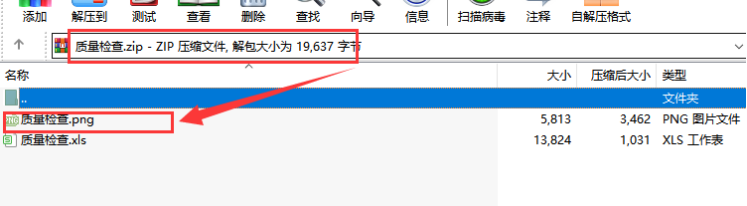
二维码图片下载保存可用排版软件进行排版,凡尔码平台为方便用户使用,提供免费排版服务,需要排版请联系平台客服人员0871-6818642
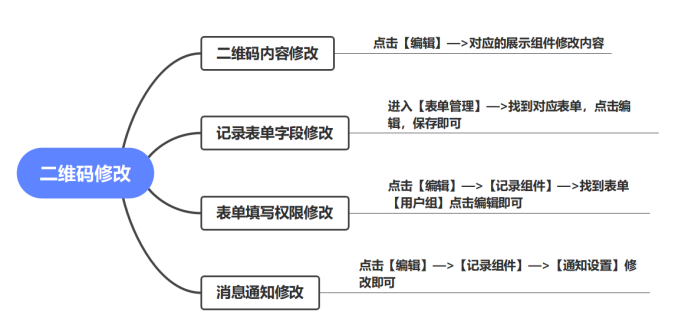
二维码印刷粘贴使用过程中,需要对二维码内容及表单填写权限、巡检计划、消息通知进行修改时,可点击编辑模板进行相关编辑,二维码图案不会改变,无需重新印刷打印。
质量检查系统搭建教程完毕,看完如果还不会操作的小伙伴,请联系凡尔码平台客服(0871-68186426)申请远程培训,凡尔码平台为帮助用户更好使用,提供免费的远程培训讲解服务。
也可以扫码以二维码,查看更多教程。



陈经理
18987122973

周经理
15887858973

